

W ostatnim czasie odnotowaliśmy zwiększoną aktywność programów antywirusowych, które mogą utrudniać instalowanie Kliniki XP lub jej aktualizacji.
Obecna wersja Kliniki XP wykorzystuje najnowsze biblioteki dostawców z całego świata, które zaledwie kilka dni temu zostały udostępnione do dystrybucji i prawdopodobnie nie są jeszcze rozpoznawane jako zaufane przez zapory i systemy antywirusowe. Dodatkowo w ostatnim czasie niemal każdego dnia pojawiały się nowe pliki z aktualizacją uwzględniające kolejne wymogi KSeF i ustawy o ochronie zwierząt. Z tego powodu podczas próby pobrania lub instalacji nowych wersji Kliniki XP mogą pojawić się różne ostrzeżenia lub blokady.
Od ponad 10 lat wszystkie aktualizacje Kliniki XP oraz wersje instalacyjne zawierają podpis cyfrowy gwarantujący, że treść plików nie jest niebezpieczna ani zmodyfikowana gdzieś po drodze.
Poniżej opisujemy najczęściej spotykane przypadki, jak sobie z nimi radzić i jak sprawdzić, że plik jest bezpieczny.
Podczas pobierania aktualizacji przez stronę WWW może pojawić się poniższy komunikat:
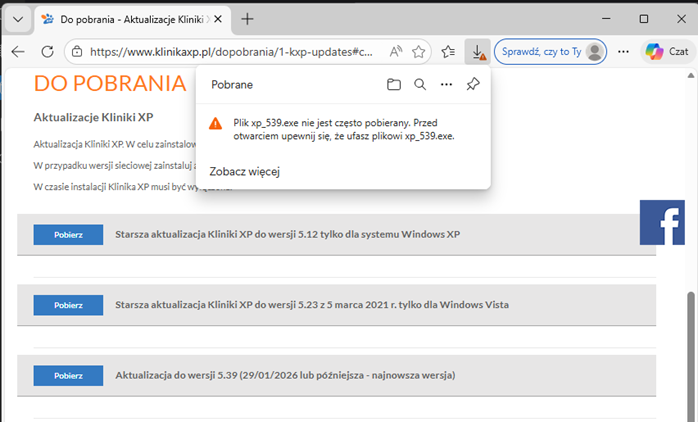
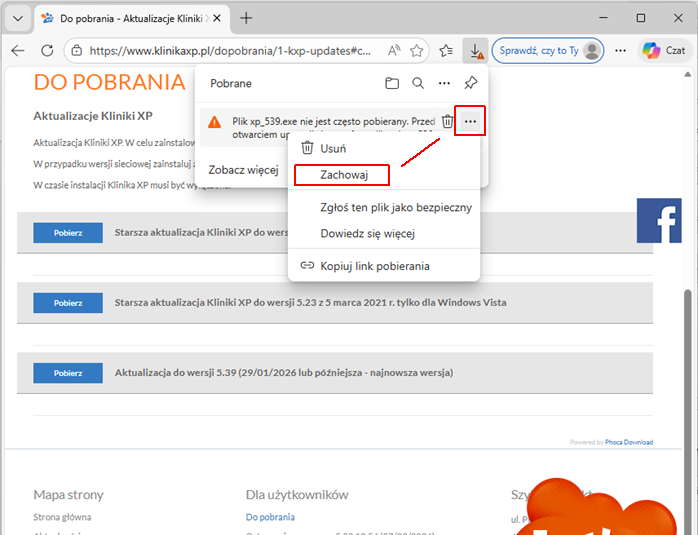
W takim przypadku klikamy na przycisk Zobacz więcej. Następnie klikamy na przycisk [...] obok komunikatu i wybieramy opcję Zachowaj:
Teraz może pojawić się kolejne ostrzeżenie:
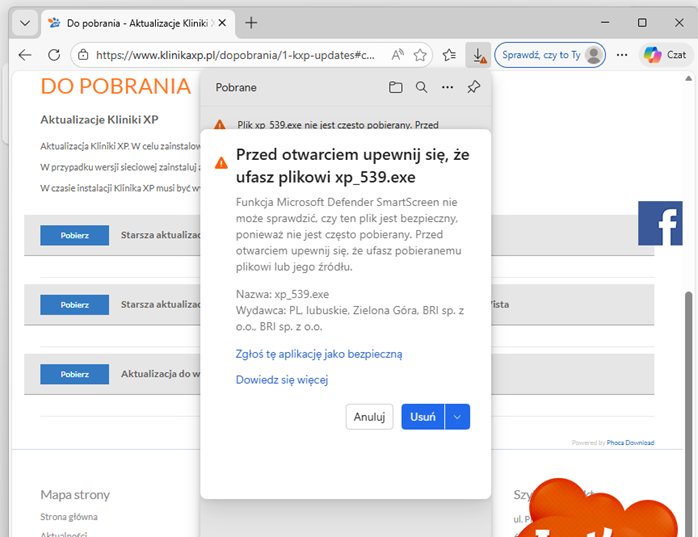
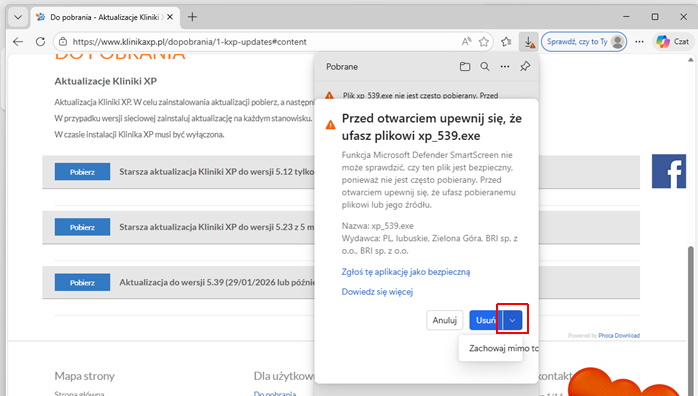
Tym razem klikamy na przycisk strzałki w dół obok napisu Usuń i wybieramy opcję Zachowaj mimo to:
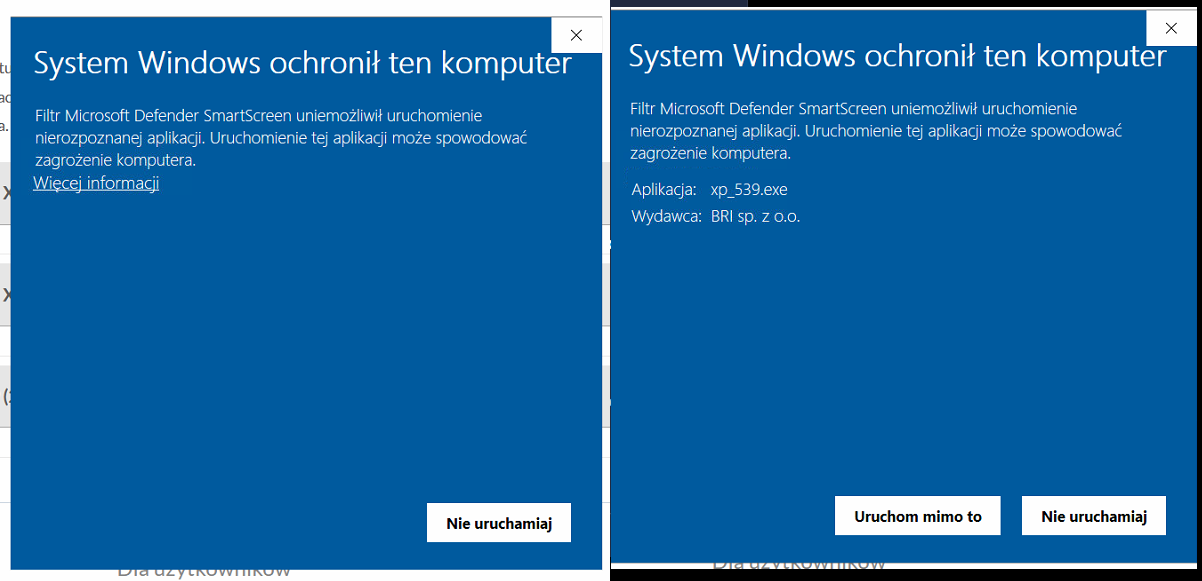
Przy próbie uruchomienia pobranej aktualizacji może pojawić się poniższy komunikat z zapory WIndows Defender. W takmi, przypadku klikamy na napis Więcej informacji.
Pojawi się teraz informacja o nazwie pliku oraz wydawcy. Poniżej znajduje się przycisk Uruchom mimo to. Klikamy na niego i instalujemy program.
Zapora Windows Defender może również zgłosić zagrożenia podczas instalowania poszczególnych plików:
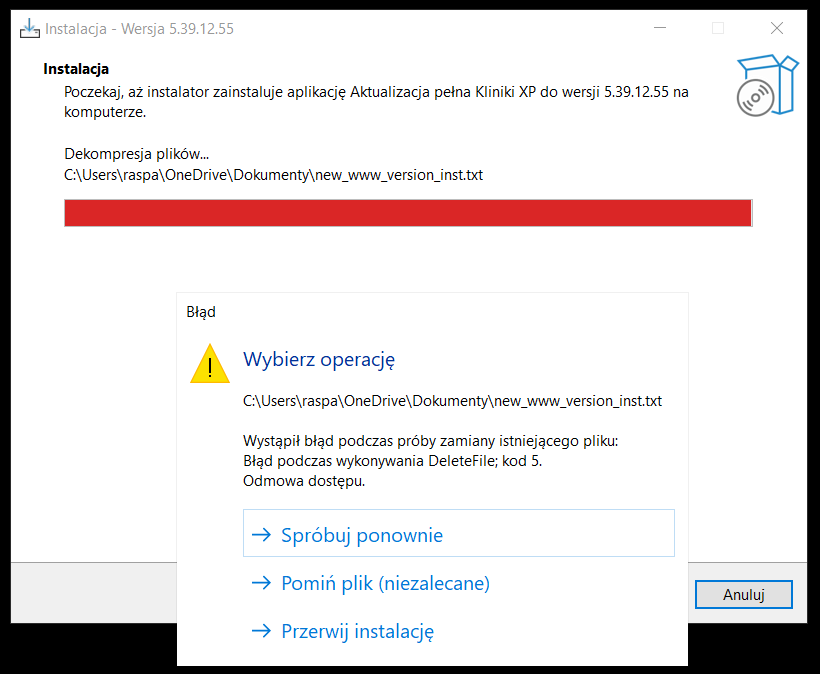
W takim przypadku możemy dodać folder C:\BRI\KlinikaXP do wyjątków/wykluczeń skanowania lub wyłączyć na chwilę zaporę antywirusową.
W takim przypadku należy pamiętać, aby przywrócić działanie Zapory po zakończeniu instalacji.
W niektórych przypadkach wystarczy uruchomić od nowa komputer i ponownie uruchomić instalację aktualizacji.
Podczas instalowania aktualizacji programy antywirusowe mogą zgłosić, że uważają któryś z plików za niebezpieczny. Oto przykład takiej reakcji:
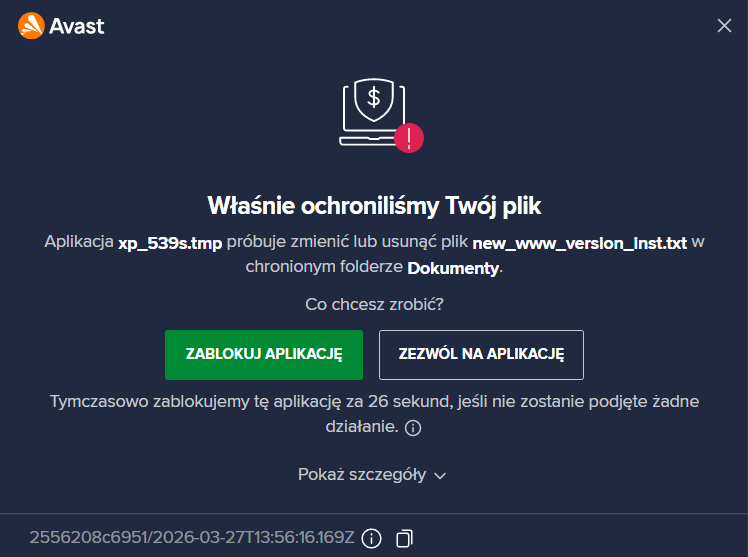
W takim przypadku klikamy na przycisk Zezwól na aplikację.
Pliki udostępniane przez BRI sp z o.o. każdorazowo podpisywane są specjalnym podpisem elektronicznym, który zawiera informacje o Wydawcy. Jeśli plik zawiera taki podpis, to wiemy, że nie został nigdzie po drodze zmodyfikowany - np. zarażony wirusem. Jeśli cokolwiek zostałoby w tym pliku zmienione, plik automatycznie utraci swój podpis.
Jak sprawdzić, że plik jest podpisany? Najczęściej tuż przez uruchomieniem pliku pojawia się informacja o wydawcy:
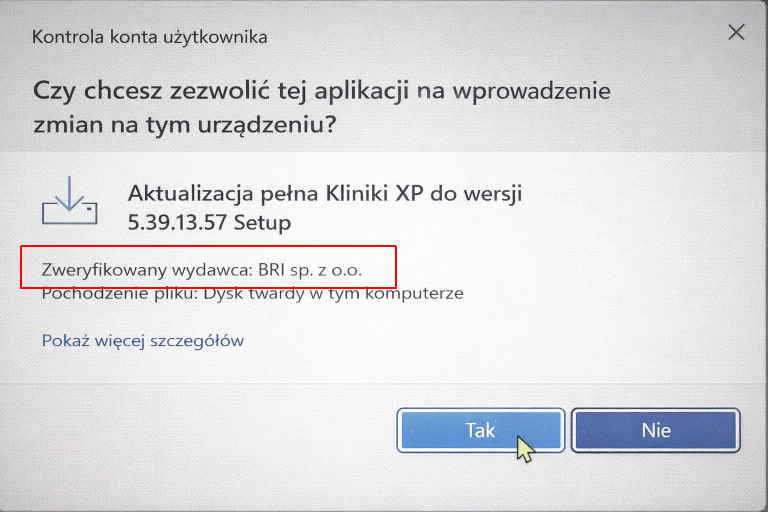
Jeśli plik nie posiada zweryfikowanego wydawcy, warto skontaktować się z produentem i potwierdzić bezpieczeństwo pliku.
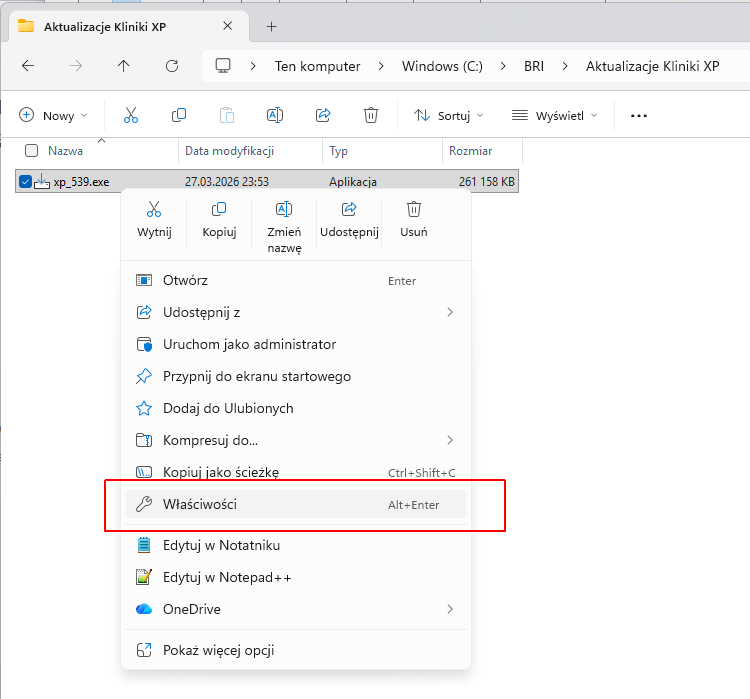
Podpis cyfrowy możemy również sprawdzić bez uruchamiania pliku, klikając na nim prawym przyciskiem myszy i wybierając opcję Właściwości:
W oknie właściwości przechodzimy na zakładkę Podpisy cyfrowe:
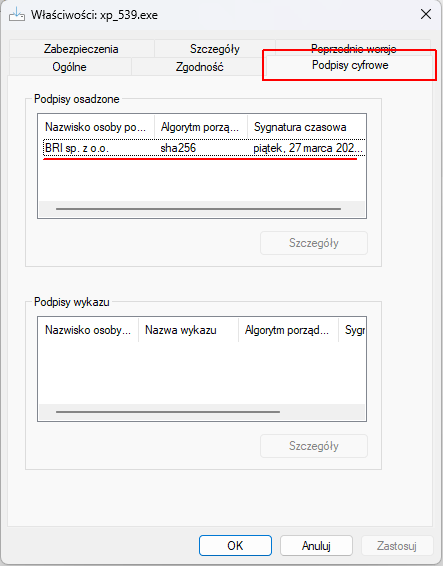
Jeśli plik nie jest podpisany, we właściwościach nie będzie zakładki Podpisy cyfrowe.
ul. Piaskowa 1/14
65-204 Zielona Góra, Polska
serwis: (+48) 699 570 315
rozliczenia finansowe: (+48) 604 261 047
e-mail:
znajdź nas na: